⚡ macOS 版本 2.10

原生 Markdown
预览与编辑器
在 macOS 上阅读、浏览和编辑 Markdown 文件。工作区目录树、查找与替换、同步滚动、可点击的任务列表、能发现失效链接的链接图。可在 Xcode 和访达快速查看中使用,也能作为独立应用运行。
在 macOS 上阅读、浏览和编辑 Markdown 文件。工作区目录树、查找与替换、同步滚动、可点击的任务列表、能发现失效链接的链接图。可在 Xcode 和访达快速查看中使用,也能作为独立应用运行。
简单、快速的原生工具,无需任何配置。
“文件”>“导入文稿”可将 Word 文稿(.docx)、PDF 或 RTF 文件转换为 Markdown:带章节编号的标题、列表、粗体、斜体,以及来自 Word 的表格和链接。存储前的预览会显示结果以及未能保留的内容。全部处理都在你的 Mac 上完成,原始文件不会被修改。
选择“显示”>“创建概览”,即可为打开的文件夹生成 OVERVIEW.md 提议:一句话介绍项目、当前状态、文档地图,以及重复内容或过时信息等警示信号。由 Mac 上的 Apple Intelligence 撰写,在你逐节审阅之前不会保存任何内容。
概览由 Mac 上的 Apple Intelligence 使用 Apple 设备端 Foundation 模型撰写。你也可以通过 Ollama、oMLX 或 LM Studio 使用本地模型,或用你自己的 API 密钥使用在线 AI 服务。密钥保存在你的钥匙串中,请求直接从你的 Mac 发出,在你为每个项目同意之前,不会向在线服务发送任何内容。
Mac 上任何兼容 MCP 的 AI 智能体都可以读取你选择的项目,并提出由你逐一批准的修改。默认关闭,不打开任何网络端口。
编辑器下方的状态栏统计字符数、不含空格的字符数、词数和行数。分词按语言判断,因此中文和日文也能正确统计。还会显示文件大小,以及 AI 模型将读取的 token 数估计。
⌘F 在源码模式和左右分栏模式下打开原生查找栏,⌥⌘F 进行替换。随输入即时高亮,撤销也是原生的。
在预览中点击复选框即可更新文件,[ ] 变成 [x]。编辑时预览会保持你原来的阅读位置。
文件顶部的 --- 区块可以显示为可折叠面板,也可以保持隐藏。在编辑器中显示为淡色,大纲里不会出现多余的标题。
前置数据中的标签会成为工作区边栏的筛选条件:按标签计数、可多选,没有匹配项的文件夹会被隐藏。
在编辑器中输入 ]( 并选择工作区里的 .md 文件,相对路径和右括号会一并插入。
菜单、设置和每一个画面都提供英语、法语、德语、西班牙语、意大利语、日语、简体中文和韩语,并按各个市场的表达习惯撰写。
写 Markdown,看到的就是文档。标题、粗体和代码在输入时即时排版,除了正在编辑的段落,标记都会隐去。
⌘⇧R 在渲染 / 源码 / 左右分栏之间切换。输入时 Markdown 语法即时着色,滚动同步,还可选自动存储。
⌘B 加粗,⌘I 斜体,⌘K 链接。开关式设计:在粗体文字上按 ⌘B 就会去掉标记。撤销和重做都是原生的。
打开文件夹(⌘⇧O),在树状侧边栏中浏览所有 .md。标签页再多也清晰可读,⌃Tab 可在标签页间切换,启动时恢复会话。
⌘⇧F 找出包含搜索词的段落,不论词序,也忽略重音,即使词分散在标题、文件名和正文中。按相关度排序,搜索词高亮显示。仍可使用精确行和正则表达式模式。2.8 新功能:按含义搜索,用其他说法表达相同意思的段落也能找到,全部在 Mac 上计算,不联网。仅按含义找到的段落带有“按含义匹配”标签。
⌘⇧G 以图形方式展示所有 .md 文件之间的链接。失效链接会被标出并单独列出。点击节点即可打开文档。
在访达中选中任意 .md 文件并按空格键,立刻看到渲染后的预览。图标、分栏和画廊视图中还有缩略图。
直接集成到 Xcode 的 Editor 菜单里。一个快捷键就能用起来。
外观、字号、默认工作区文件夹、状态恢复。还能开关 Mermaid 与 KaTeX 支持。
浅色、深色或跟随 macOS:外观设置会切换整个 App(包括编辑器),两种模式下都采用 GitHub 风格渲染。
从 macOS 标准打印对话框打印,或把整个预览导出为干净的 PDF(⌘⇧E)。
当你存储文件,或另一个编辑器修改了它时,预览会自动更新。
App Sandbox、Hardened Runtime,不收集任何数据。用 Swift 原生开发,通过 Mac App Store 分发。单独打开的文稿会请求一次文件夹访问权限,之后即可显示其图像。
真实截图,界面为简体中文。


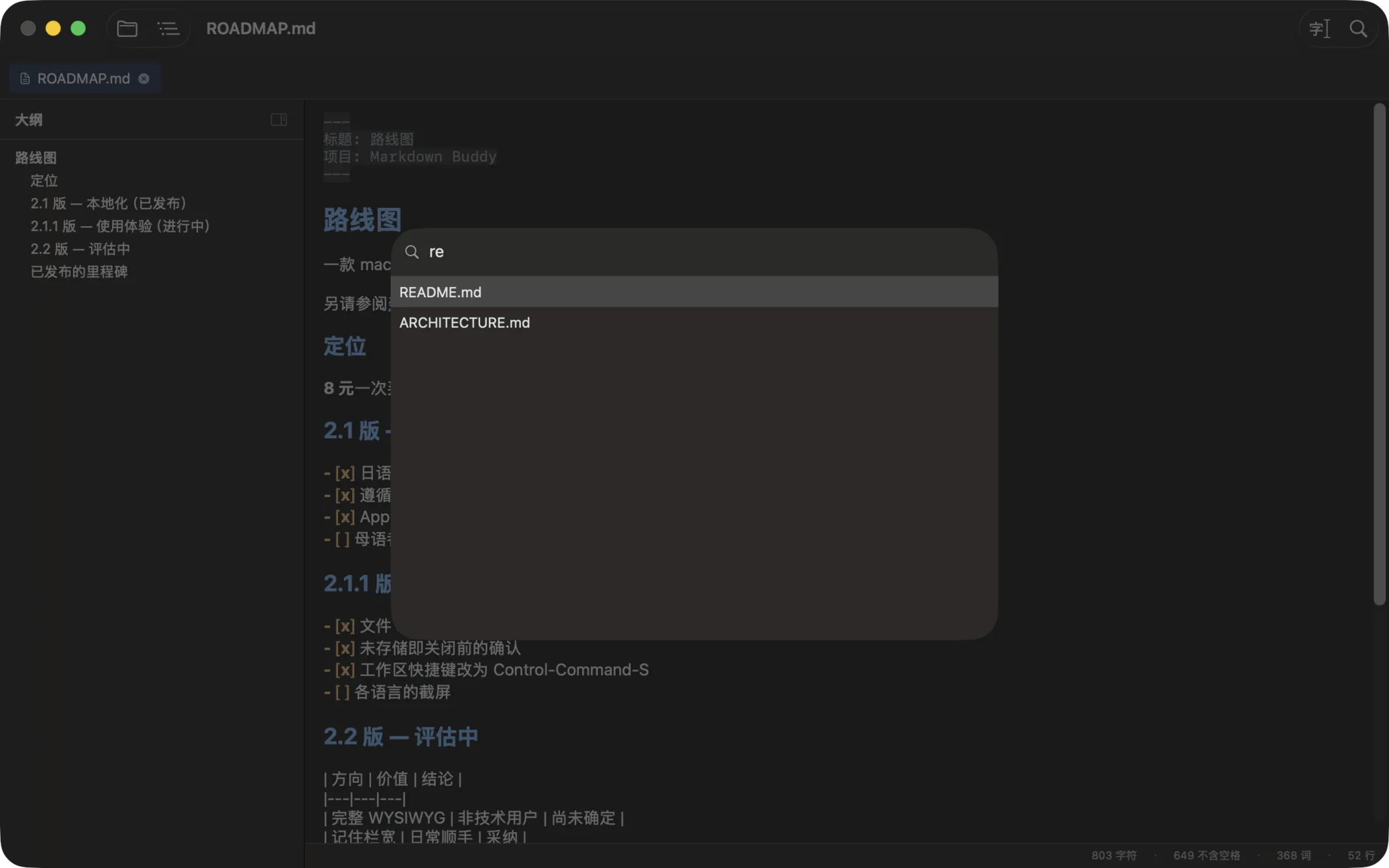


从访达、从 Xcode,或作为独立编辑器使用。
在任意文件夹上按 ⌘⇧O,即可在工作区边栏里浏览其中的 .md 文件。也可以在访达里双击一个 .md 文件。
⌘⇧R 在渲染 / 源码 / 左右分栏之间切换。输入内容,用 ⌘B / ⌘I / ⌘K 排版,⌘S 存储。
⌘⇧F 跨文件找到所需段落,⌘⇧G 打开链接图。自动刷新让预览始终与磁盘上的内容保持一致。
九个快捷键覆盖了核心操作。
标准的文件选择器。
作为工作区打开。
渲染 / 源码 / 左右分栏。
把修改写入磁盘。
用 Markdown 标记包裹所选内容。
在编辑器中(源码与左右分栏)。
按相关度排序的段落。
把文档之间的关联可视化。
外观、字体、默认值。
你需要的 Markdown 语法,都能忠实呈现。
¥38 一次性买断。没有订阅,没有应用内购买,也没有付费升级:所有功能都已包含,所有更新都免费。
macOS 14.0 及更高版本,Apple 芯片和 Intel 芯片的 Mac 都支持。
完全不会。应用运行在启用了 Hardened Runtime 的沙盒中,不收集任何内容,打开或显示文件时也不发起任何网络请求。只有在你使用自己的 API 密钥启用 在线 AI 服务 并同意之后,文档才会离开你的 Mac。
可以。应用首次运行之后,快速查看扩展和访达缩略图就能独立工作:在任意 .md 文件上按空格键即可。
是真正的编辑器。四种视图模式,其中包含可编辑的预览,还有查找与替换、排版快捷键、工作区搜索和链接图。你的文件始终以纯 Markdown 的形式保存在磁盘上。
可以。“文件”>“导入文稿”会读取 .docx、PDF 或 RTF 文件并存储为 .md 文件:标题、列表、粗体和斜体,以及来自 Word 的表格和链接。图像或无文本的扫描 PDF 等无法保留的内容会在存储前列出。转换在你的 Mac 上完成,不会向网络发送任何内容。