📥
Word, PDF und RTF in Markdown importierenNEU 2.10
Ablage > Dokument importieren wandelt ein Word-Dokument (.docx), ein PDF oder eine RTF-Datei in Markdown um: Überschriften mit ihren Abschnittsnummern, Listen, Fett und Kursiv sowie Tabellen und Links aus Word. Eine Vorschau zeigt das Ergebnis und alles, was nicht übernommen werden konnte, bevor Sie sichern. Alles geschieht auf Ihrem Mac, das Original wird nie verändert.
🗺
ProjektübersichtNEU 2.9
Darstellung > Übersicht erstellen schlägt für den geöffneten Ordner eine OVERVIEW.md vor: das Projekt in einem Satz, sein aktueller Stand, eine Karte der Dokumente und Warnsignale wie Duplikate oder überholte Fakten. Verfasst auf Ihrem Mac von Apple Intelligence, gespeichert wird erst nach Ihrer Prüfung Abschnitt für Abschnitt.
🔑
Apple Intelligence, ein lokales Modell oder eine Online-KINEU 2.9
Die Übersicht wird auf Ihrem Mac von Apple Intelligence mit dem integrierten Foundation-Modell von Apple verfasst. Sie können auch ein lokales Modell über Ollama, oMLX oder LM Studio nutzen, oder einen KI-Onlinedienst mit Ihrem eigenen API-Schlüssel. Die Schlüssel bleiben in Ihrem Schlüsselbund, Anfragen gehen direkt von Ihrem Mac aus, und ohne Ihre Zustimmung geht für kein Projekt etwas an einen Onlinedienst.
🤖
KI-Agenten (MCP)NEU 2.9
Jeder MCP-kompatible KI-Agent auf Ihrem Mac kann die gewählten Projekte lesen und Änderungen vorschlagen, die Sie einzeln freigeben. Standardmäßig aus, kein Netzwerkport geöffnet.
🔢
Zeichen- und WortzählungNEU 2.2
Eine Statusleiste unter dem Editor zählt Zeichen, Zeichen ohne Leerzeichen, Wörter und Zeilen. Die Trennung folgt der Sprache, Japanisch und Chinesisch werden daher korrekt gezählt. Sie zeigt auch die Dateigröße und eine Schätzung der Tokens, die ein KI-Modell lesen würde.
🔎
Suchen und Ersetzen im EditorNEU 1.7
⌘F öffnet die native Suchleiste in den Modi Quelle und Side-by-side, ⌥⌘F zum Ersetzen. Inkrementelle Hervorhebung, natives Rückgängig.
✅
Klickbare AufgabenlistenNEU 1.7
Klicke eine Checkbox in der Vorschau an und die Datei wird aktualisiert: [ ] wird zu [x]. Die Vorschau behält deine Leseposition beim Bearbeiten.
📑
YAML-Front-MatterNEU 1.8
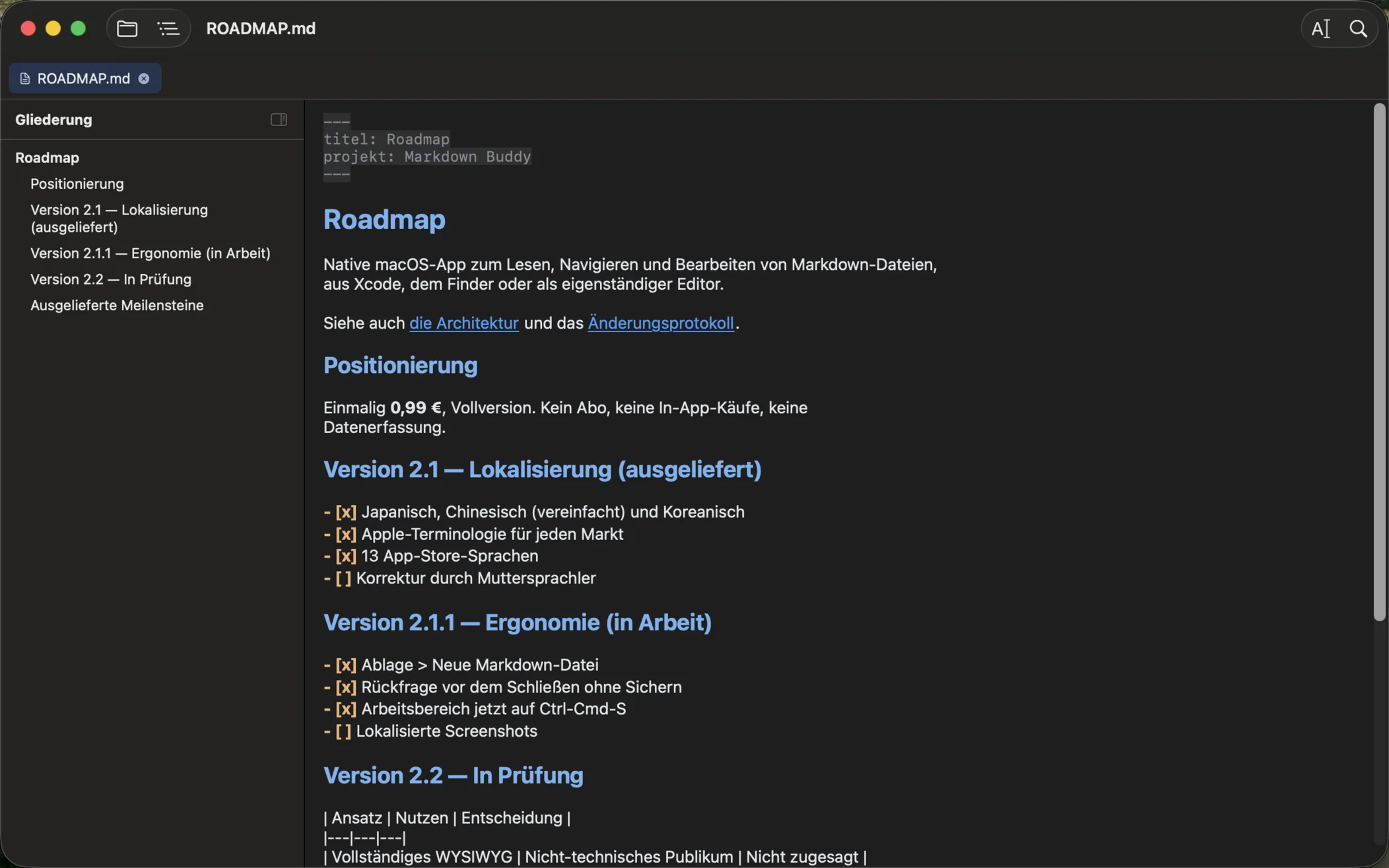
Der Block --- am Dateianfang erscheint als aufklappbares Panel oder bleibt ausgeblendet. Im Editor abgedunkelt, keine falschen Überschriften im Inhaltsverzeichnis.
🏷️
Tag-FilterNEU 1.8
Die Front-Matter-Tags speisen einen Filter in der Seitenleiste: Anzahl pro Tag, Mehrfachauswahl, Ordner ohne Treffer werden ausgeblendet.
⌨️
Link-AutovervollständigungNEU 1.8
Tippe ]( im Editor und wähle eine .md-Datei des Workspace: der relative Pfad wird samt schließender Klammer eingefügt.
🌐
Acht OberflächensprachenNEU 2.1
Menüs, Einstellungen und alle Ansichten auf Englisch, Französisch, Deutsch, Spanisch, Italienisch, Japanisch, Chinesisch (vereinfacht) und Koreanisch, jeweils in der Terminologie des Marktes.
📄
Bearbeitbare VorschauNEU 2.0
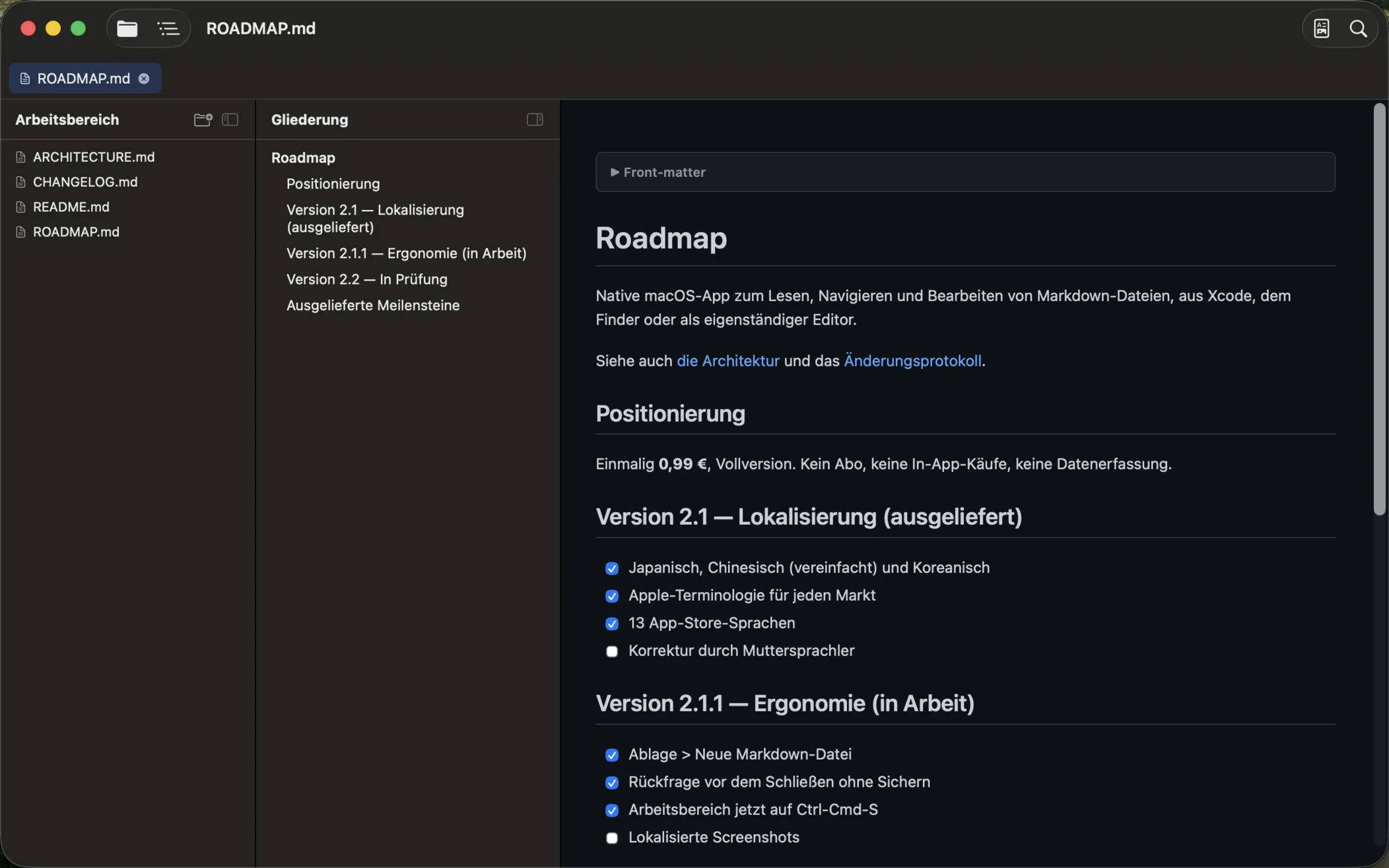
Markdown schreiben, das Dokument sehen. Überschriften, Fettdruck und Code werden beim Tippen formatiert, die Zeichen verschwinden außer im gerade bearbeiteten Absatz.
✏️
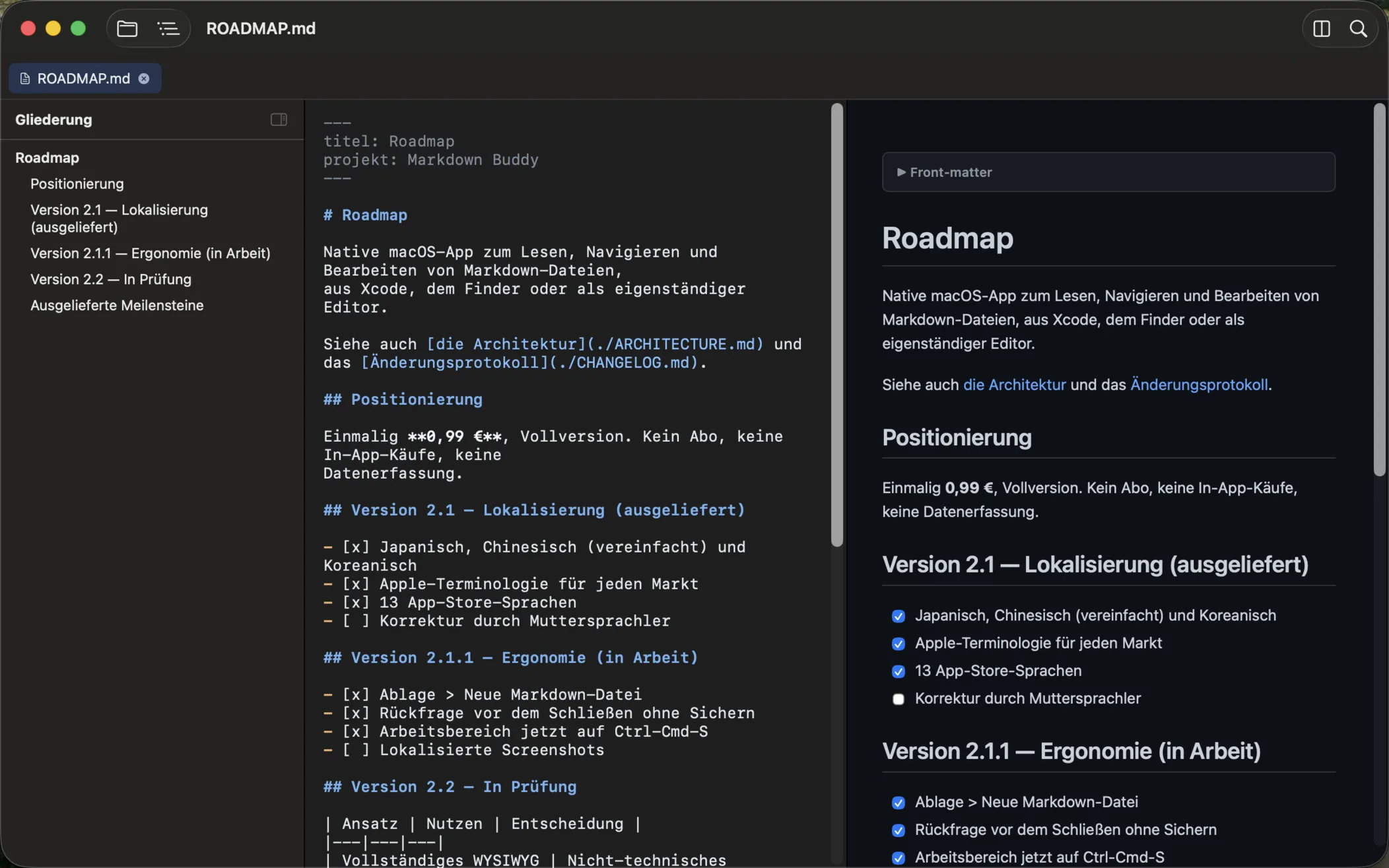
Bearbeitungsmodus mit Syntaxhervorhebung
Wechsle zwischen Render / Quelle / Side-by-side mit ⌘⇧R. Syntax wird beim Tippen eingefärbt, synchrones Scrollen, Auto-Save optional.
🔒
Format-Kurzbefehle
⌘B für fett, ⌘I für kursiv, ⌘K für Links. Intelligentes Umschalten: ⌘B auf bereits fettem Text entfernt die Markierungen. Natives Rückgängig/Wiederherstellen.
📁
Arbeitsbereich
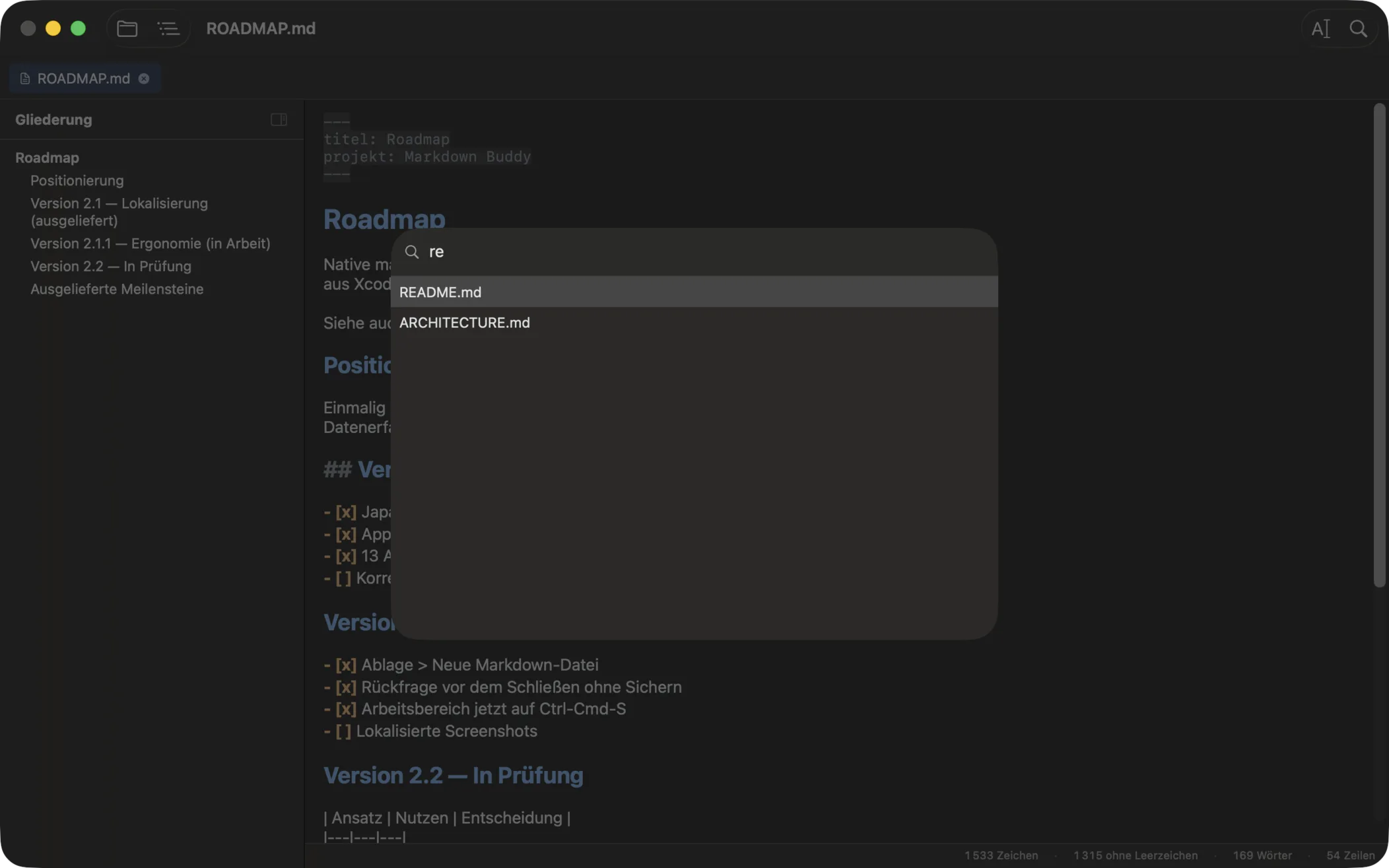
Öffnen Sie einen Ordner (⌘⇧O) und durchsuchen Sie alle .md in einer Baumansicht. Tabs bleiben auch zahlreich lesbar, ⌃Tab wechselt zwischen ihnen, und die Sitzung wird beim Start wiederhergestellt.
🔍
Suche nach Abschnitten
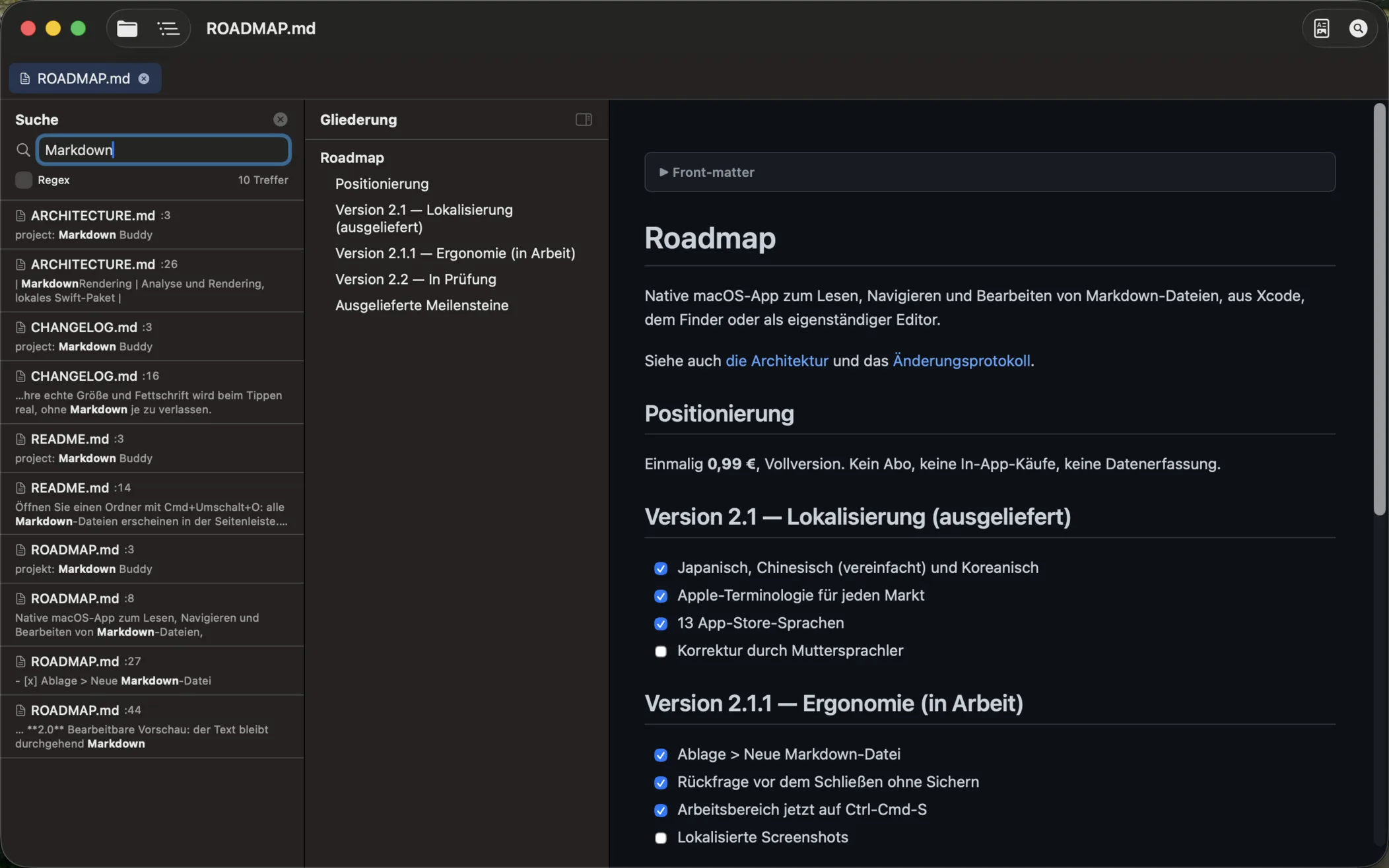
⌘⇧F findet die Abschnitte, die Ihre Wörter enthalten, in beliebiger Reihenfolge und ohne Beachtung von Akzenten, auch verteilt auf Überschrift, Dateiname und Text. Nach Relevanz sortiert, Wörter hervorgehoben. Exakte Zeilen und Regex bleiben verfügbar. Neu in 2.8: Suche nach Bedeutung, auch ein Abschnitt, der dasselbe mit anderen Worten sagt, erscheint, berechnet auf Ihrem Mac, ohne Netzwerk. Ein nur nach Bedeutung gefundener Abschnitt trägt das Etikett „nach Bedeutung“.
🔗
Verknüpfungskarte
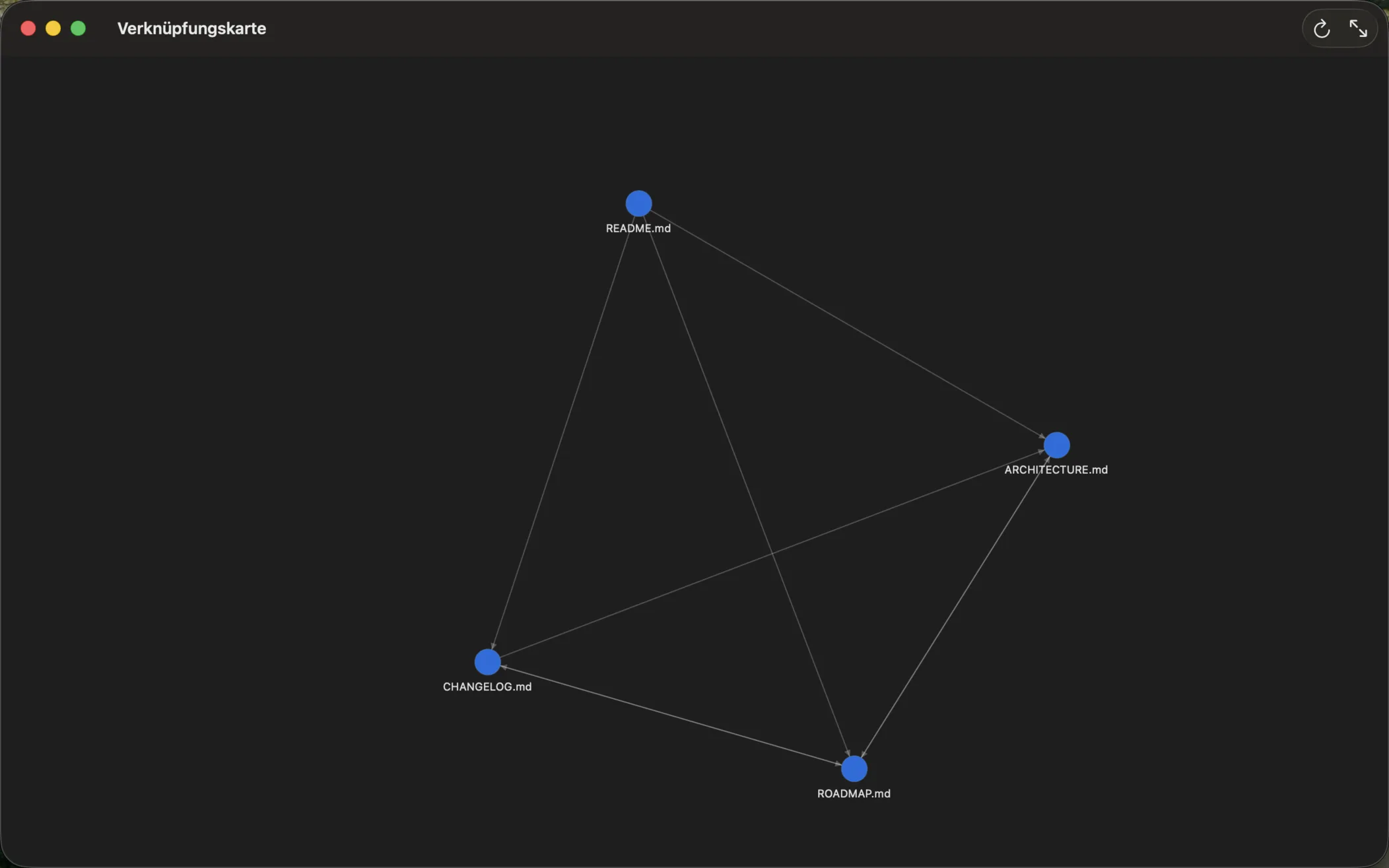
⌘⇧G öffnet eine Graphenansicht der Verknüpfungen zwischen allen .md-Dateien. Defekte Links werden markiert und aufgelistet. Klicke auf einen Knoten, um das Dokument zu öffnen.
📄
QuickLook im Finder
Drücke Leertaste auf einer .md-Datei im Finder für eine sofortige gerenderte Vorschau. Vorschaubilder in Symbol-, Spalten- und Galerieansicht.
⚙️
Native Xcode-Erweiterung
Integriert sich direkt in das Editor-Menü von Xcode. Ein Tastenkürzel und schon kann's losgehen.
🛠️
Einstellungen (⌘,)
Erscheinungsbild, Schriftgrößen, Standard-Arbeitsordner, Sitzungswiederherstellung. Aktiviere Mermaid und KaTeX.
🌙
Dark Mode
Hell, dunkel oder wie macOS: Die Einstellung Erscheinungsbild schaltet die ganze App um, den Editor eingeschlossen, mit Darstellung im GitHub-Stil.
🖨️
Drucken & PDF-Export
Drucke über den Standard-macOS-Dialog oder exportiere die gesamte Vorschau als sauberes PDF (⌘⇧E).
⚡
Auto-Refresh
Die Vorschau aktualisiert sich automatisch, wenn du die Datei speicherst oder ein anderer Editor sie ändert.
🔐
Sicher & nativ
App Sandbox, Hardened Runtime, keine Datensammlung. In nativem Swift entwickelt, über den Mac App Store vertrieben. Ein einzeln geöffnetes Dokument fragt einmal nach seinem Ordner und zeigt dann seine Bilder.